Najczęściej zadawane pytania
Poniżej znajdą Państwo poradniki dotyczące najczęściej zadawanych pytań w zakresie posługiwania się systemami IT oraz sprzętem audio-wideo dostępnym na naszym wydziale.
Zaloguj się na https://mojekonto.uw.edu.pl - jest tam lista Twoich kont wraz z możliwością zmiany hasła. Zalogowanie wymaga znajomości loginu i hasła w CUS (logowanie UW - jak do USOSweb, APD itp.).
Token to dodatkowe uwierzytelnienie.
Pracownicy administracji i niektórzy pracownicy dydaktyczni mogą składać wnioski o token sprzętowy (który wpinany jest do komputera przez port USB).
Jednakże nie jest to jedyna metoda: na komputerze lub (lepiej, bo zapewnia dodatkowy poziom bezpieczeństwa) na telefonie komórkowym, można zainstalować tzw. "Authenticator" (najlepiej Google Authenticator [Play Store | AppStore] lub Microsoft Authenticator [Play Store | AppStore]). Na stronie Moje Konto UW w sekcji "Logowanie wieloskładnikowe (tokeny)" wybieramy "Pokaż tokeny", następnie "Dodaj token TOTP", następnie za pomocą aplikacji skanujemy kod QR i, po krótkiej chwili, źródło uwierzytelnienia pojawi się na liście naszych tokenów.
Od tego momentu, gdy Logowanie UW zapyta o token, uruchamiamy aplikację i wpisujemy kod, który ma identyfikator "UW: nazwa konta".
Jeżeli nie mamy żadnych aktywnych tokenów, dodatkowe uwierzytelnianie jest wysyłane jako link do kliknięcia w wiadomości na adres przypisany do konta pracownika. Ta metoda nie jest zalecana na dłuższą metę, bo nie daje żadnej gwarancji bezpieczeństwa.
Centralne Uwierzytelnianie UW (CUS) umożliwia zmianę hasła zarówno przez przesłanie linku na przypisany adres poczty elektronicznej lub w dziekanacie/sekcji toku studiów po potwierdzeniu tożsamości.
Jeżeli logujesz się z domu do serwisów takich jak SAP czy portal urlopowy, będziesz musiał/-a skonfigurować połączenie VPN do sieci uniwersyteckiej. W tym celu przejdź na stronę VPN UW, ściągnij i zainstaluj klienta właściwego dla Twojego systemu operacyjnego - zwykle Windows x64. Aplikacje na telefon prosimy instalować z oficjalnej dystrybucji Google Play lub App Store.
Proces konfiguracji wydaje się skomplikowany ale w rzeczywistości sprowadza się do:
- uruchomienia klienta GlobalProtect (albo przez menu Start, albo ikonę na pasku w prawym dolnym rogu),
- kliknięcia "Get started",
- wpisania "vpn.uw.edu.pl", naciśnięcia klawisza enter lub kliknięcia "Connect",
- po pokazaniu się okienka "Logowanie UW" proszę wpisać login i hasło (logowanie PESELem jak do USOSweb itp., lub loginem ActiveDirectory - patrz punkt 1)
- Jeżeli posiadacie Państwo token i potrzebujecie dostać się do sieci administracji UW, po zalogowaniu się w oknie GlobalProtect z rozwijanego menu "Change gateway" wybieramy "Administracja UW". Po chwili program poprosi o podanie tokenu. Po wybraniu pola "Token" i naciśnięciu tokenu program sam zacznie łączyć się z siecią i zwykle zminimalizuje okno, jeżeli wszystko pójdzie dobrze.
Podstawowe dane do portalów samoobsługowych SAP powinny być wysłane do Ciebie mailem od DAK. Jeżeli nie znajdujesz takiej wiadomości, zaloguj się na https://mojekonto.uw.edu.pl, przejdź do sekcji SAP i zapisz login oraz ustaw sobie nowe hasło (według wymagań).
Jeśli łączymy się korzystając z sieci zewnętrznych w stosunku do UW (jak np. nasza domowa sieć) to w następnym kroku należy połączyć się z VPN UW, tak jak zostało to opisane w kroku powyżej.
Jeśli już połączyliśmy się z VPN UW lub jeśli korzystamy z jednej z sieci UW, to pozostaje tylko otworzyć Portal SAP ESS (PITY/"paski") lub portal Fiori SAP (wnioski urlopowe).
System AV w auli kolumnowej obsługuje się programem Crestron XPanel zainstalowanym na komputerze prowadzącego. Program uruchamia się przy starcie systemu, dla Państwa wygody jest utworzona ikona na pulpicie. Aby skorzystać z nagłośnienia należy w oknie aplikacji przycisnąć przycisk "URUCHOM SYSTEM". Mikrofon bezprzewodowy i dodatkowe baterie (zwykle komplet leży też na biurku) dostępne są na portierni. System potrzebuje od 6 do 15 sekund na start.
Krótka instrukcja podłączania i konfigurowania wyświetlania na projektorach została przyklejona na biurku.
Na Dobrej 55 Wydział jedynie wynajmuje sale a sprzętem AV zajmuje się określona komórka, do której kontakt jest wydrukowany w każdej sali.
Jedynym wyjątkiem są komputery w salach 2.140 i 3.018, które są własnością wydziału i wszelkie występujące problemy proszę zgłaszać niezwłocznie po zajęciach.
Ważna informacja: nad salami w budynku na Dobrej 55 pieczę sprawuje komórka audiowizualna WNE i wszystkie dane do kontaktu są naklejone na biurkach wykładowców w salach. Wyjątkami sa komputery w salach 2.140 i 3.018.
Przede wszystkim: czy wszystkie kable są właściwie podłączone? Czy listwy zasilające są włączone (czasem są ukryte pod biurkami)?
W sali 210 na Nowym Świecie 69 dźwięk i mikrofony bezprzewodowe włączane są przez obrotowy wyłącznik na bocznej ściance po prawej stronie biurka.
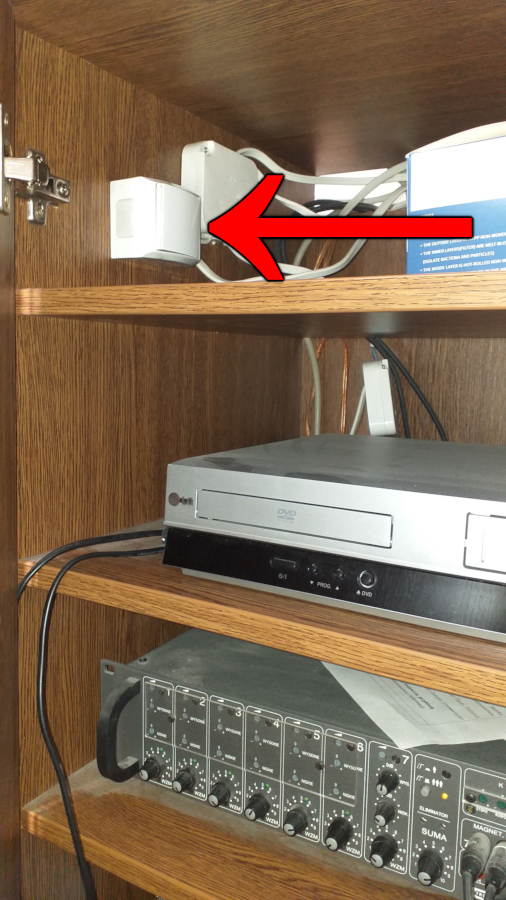
W sali 318 na Nowym Świecie 69 całe nagłośnienie i projektor włączane są za pomocą wyłącznika ukrytego w szafie ze sprzętem AV (na ilustracji poniżej).

Proszę nie dawać studentom konfigurować czegokolwiek, bez znaczenia jak kompetentni być się wydają oraz wyłączać urządzenia po zakończeniu zajęć.
Konta funkcyjne i dodatkową przestrzeń w postaci dysku współdzielonego można zamówić w systemie DocSense. Szablonem formularza jest "Wniosek o usługi Google". Ważne jest, aby wyznaczyć osobę odpowiedzialną za konto/usługę (zwykle samego siebie) oraz rodzaj usługi (przestrzeń lub konto pocztowe). Przed zapisaniem formularza proszę wyznaczyć osobę do akceptacji - Dziekana Wydziału.
W salach wykładowych i komputerowych na Nowym Świecie 69 oraz na 3 piętrze budynku dawnego CIUW projektory włączane pilotami - jest zawsze możliwość rozładowania się baterii - o nowe proszę prosić:
- Na Nowym Świecie 69: na portierni bądź w sekretariacie Dziekana w sali 39 na czwartym piętrze;
- W CIUWie: u Marcina Pożogi w sali 308.
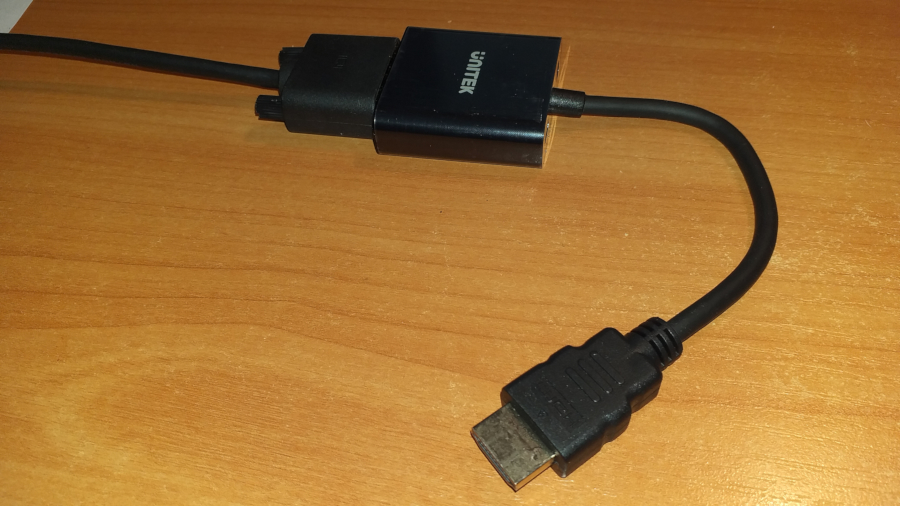
Komputery do projektora podłączone są przelotkami HDMI-VGA wyglądającymi podobnie do poniższego obrazka.
W przypadku gdy przelotka jest odłączona od komputera, powinna zostać podłączona gdy komputer nie jest włączony (w przeciwnym wypadku może nastąpić nieplanowane wyłączenie komputera, nie mówiąc o ryzyku spalenia przelotki przy niepoprawnym wciśnięciu).
W większości sal przelotki podpięte są do długich kabli podłączonych do projektorów - proszę ich nie wyginać, skręcać, czy przytrzaskiwać - mimo iż te kable są solidnie wykonane, zużyją się szybko przy takim traktowaniu a ich wymiana jest kosztowna, czaso- i pracochłonna.
W sali 219 na Nowym Świecie komputer jest podłączony przez kabel HDMI bez przelotki.
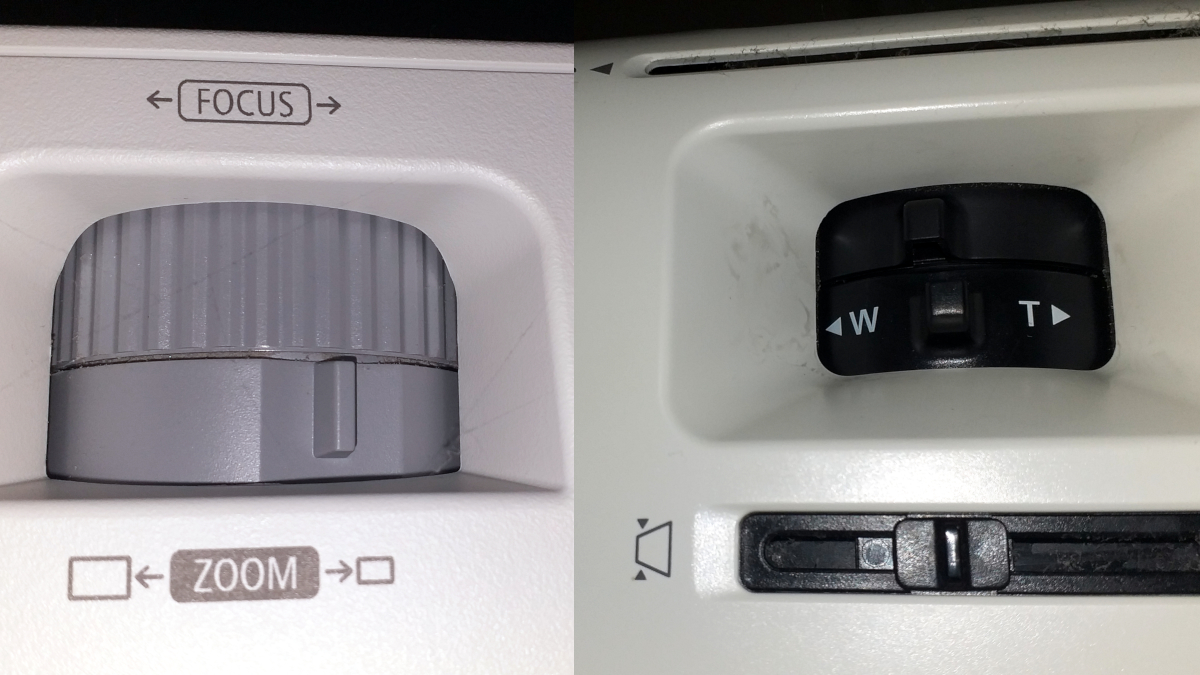
Wszystkie projektory na wydziale (na zdjęciu po lewej: NEC, po prawej: EPSON) mają dwa pierścienie: ostrości (focus) i ogniskowej (zoom).

Proszę za pomocą pierścienia ogniskowej rozszerzyć bądź zwęzić obraz do rozmiaru ekranu (o ile to jest wymagane) a następnie poprawić ostrość tak, aby były widoczne poszczególne piksele.
Wyjątkiem są sale na Nowym Świecie 69:
- 307 (obraz przełączony na komputerze w rozdzielczość o proporcjach 4:3 z powodu małej szerokości ekranu)
- 331 (projektor wisi zbyt blisko ekranu).
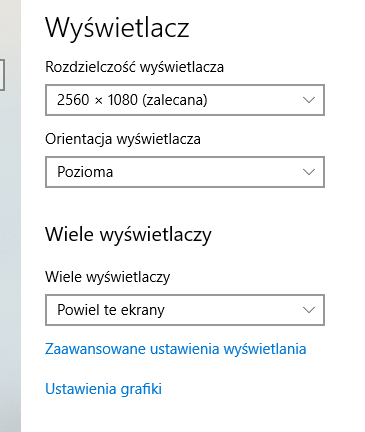
Najczęstszą przyczyną jest to, że ktoś przestawił wyświetlanie na wielu monitorach (np. włączając "tryb prezentera" w PowerPoint). By to poprawić, na wolnej przestrzeni (tj. bez ikon) pulpitu proszę kliknąć prawym klawiszem myszy a następnie z wyświetlonego po chwili menu wybrać "Ustawienia ekranu". W prawej części otwartego okna ustawień (w Windows 10 należy przejść nieco w dół do sekcji "Wiele wyświetlaczy") z rozwijanego menu proszę wybrać "Powiel te ekrany"

Gdy wszystko wyświetli się prawidłowo na projektorze, potwierdzamy zapisanie ustawień. Opcjonalnie możemy też zmienić rozdzielczość na zalecaną: monitory w salach obsługują rozdzielczość 1920x1080.
Jeżeli jednak to ustawienie jest włączone a projektor dalej nie wyświetla obrazu, proszę zweryfikować, czy projektor jest ustawiony na źródło wyświetlania "Komputer" (dla projektorów NEC - klawisz "1" na pilocie, dla EPSON - dedykowany klawisz).
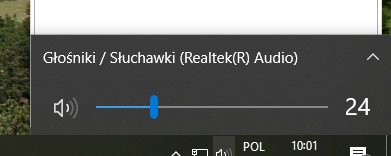
Należy sprawdzić czy komputer jest przestawiony na odtwarzanie dźwięku przez "głośniki / słuchawki". Za wyjątkiem sali 210 na Nowym Świecie 69, gdzie komputer podłączony jest przez interfejs USB (urządzenie "USB AUDIO CODEC", które domyślnie jest ustawione), wszystkie inne wyjścia, takie jak "VGA Display" są błędne.

Najlepiej, aby głośność była ustawiona na 75%. Proszę także pamiętać, aby głośność regulować za pomocą "suwaka" na komputerze a nie samych głośników.
Na NŚ69 i w CIUWie są przenośne zestawy głośnikowe: głośniki powinny być podłączone do listw zasilających i włączone a ich głośność ustawiona na odpowiedni poziom (zwykle 1/3 wystarczy). Kabel audio musi być podłączony do zielonego portu z tyłu obudowy komputera.
Wyjątki:
- Sala 210 i 318 na NŚ69 - patrz "W sali X nie działa sprzęt!";
- Sala 320 na NŚ69 - małe urządzenie schowane w szufladzie biurka prowadzącego. Proszę zweryfikować, czy zasilanie głośników jest podłączone do gniazdka elektrycznego (między pierwszym a drugim oknem) - nagłośnienie włączane i wyłączane jest małym pilotem;
- Sala 306 w CIUW - wzmacniacz na biurku - proszę nie przepinać kabli z tyłu obudowy (wysokie napięcie).
Nie ma problemu! Jeżeli oprogramowanie jest darmowe, wolnodostępne, lub ogólnie dostępne do zainstalowania (jako trial), proszę zgłaszać potrzebę przed swoimi zajęciami conajmniej z tygodniowym wyprzedzeniem (możliwość instalacji jest zawsze uzależniona od zajętości sal, więc im wcześniej nastąpi zgłoszenie, tym większe szanse na instalację oprogramowania przed zajęciami).
Jeżeli wymagany jest zakup oprogramowania, są dwie ścieżki jego dokonywania:
- Oprogramowanie dostępne w ramach umów ramowych UW dostępne przez Dział Wsparcia Informatycznego zamawiane formularzem DocSense.
- Inne oprogramowanie zamawiane zgodnie z ustawą o zamówieniach publicznych.
W obydwu przypadkach do zakupu wymagana jest zgoda Dziekana.
Pracownicy i studenci mogą instalować część oprogramowania ze Sklepu Microsoft oraz działającego w trybie użytkownika. Oprogramowanie to jest zawsze usuwane wraz z zawartością lokalnych kont w przerwach międzysemestralnych.
Kontakt w sprawie pomocy IT
Jeśli w powyższym poradniku nie znajdujemy odpowiedzi na swoje pytanie, to należy zwrócić się do administratora IT mgr Marcina Roguskiego.
Dni i godziny pracy: poniedziałek - piątek w godz. 08.00 - 16.00
Telefon: (22) 55 23 714
E-mail: mt.roguski@uw.edu.pl